Buildkite CI 接入昇腾算力指导
本文档面向开源社区管理员,指导你如何将项目接入 Buildkite CI 系统,使用昇腾(Ascend)NPU 算力运行 CI 任务。
接入全景图
┌────────────────────────────────────────────────────────────────────────────────┐
│                             你的项目仓库 (GitHub)                              │
│ https://github.com/<org>/<repo>                                                │
│ .buildkite/pipeline.yaml                                                       │
└────────────────────────┬───────────────────────────────────────────────────────┘
                         │ Webhook 触发
                         ▼
┌────────────────────────────────────────────────────────────────────────────────┐
│                        Buildkite Cloud (buildkite.com)                         │
│   ┌─────────────┐    ┌─────────────┐    ┌─────────────┐    ┌─────────────┐     │
│   │  Pipeline   │───▶│   Queue     │───▶│   Agent     │───▶│    Job      │     │
│   │  定义流程   │───▶│  任务队列   │───▶│  执行器     │───▶│  运行任务   │     │
│   └─────────────┘    └─────────────┘    └──────┬──────┘    └─────────────┘     │
└────────────────────────────────────────────────┼───────────────────────────────┘
                                                 │ Token 注册
                                                 ▼
┌────────────────────────────────────────────────────────────────────────────────┐
│                            基础设施 Kubernetes 集群                            │
│   ┌─────────────────────┐              ┌─────────────────────┐                 │
│   │ CN12-001 集群       │              │  HK-001 集群        │                 │
│   │  Ascend 910A3       │              │  Ascend 910A2B3     │                 │
│   │  queue: ascend-a3   │              │ queue: ascend-a2b3  │                 │
│   └─────────────────────┘              └─────────────────────┘                 │
└────────────────────────────────────────────────────────────────────────────────┘
接入流程图
                       开始
                         │
                         ▼
┌───────────────────────────────────────────────────────┐
│ 步骤 1: 生成 Buildkite Agent Token                    │
│ 你:在 Buildkite 官网创建 Token                       │
│ 我们:提供 Token 接收渠道                             │
│ 验收:Token 已安全传递给基础设施团队                  │
└────────────────────────┬──────────────────────────────┘
                         │
                         ▼
┌───────────────────────────────────────────────────────┐
│ 步骤 2: 创建 Queue(队列)                            │
│ 你:告知组织创建者需要创建队列                        │
│ 我们:提供队列名称规范,在集群部署 Agent              │
│ 验收:Buildkite 官网 Queue 显示绿色 Connected         │
└────────────────────────┬──────────────────────────────┘
                         │
                         ▼
┌───────────────────────────────────────────────────────┐
│ 步骤 3: 在 Buildkite 官网创建 Pipeline                │
│ 你:在 Buildkite 官网创建 Pipeline,关联 GitHub 仓库  │
│ 我们:提供 Pipeline 创建指引                          │
│ 验收:Pipeline 已创建,关联到正确的仓库               │
│      设置名称、默认分支、Pipeline 脚本文件路径等      │
└────────────────────────┬──────────────────────────────┘
                         │
                         ▼
┌───────────────────────────────────────────────────────┐
│ 步骤 4: 配置 Webhook                                  │
│ 你:在 Buildkite 官网获取 Webhook URL                 │
│ 我们:提供 Webhook 配置指引                           │
│ 验收:向仓库推送代码,能触发 Pipeline                 │
│      在 GitHub 仓库 Settings 中配置 Webhook           │
└────────────────────────┬──────────────────────────────┘
                         │
                         ▼
┌───────────────────────────────────────────────────────┐
│ 步骤 5: 编写 Pipeline YAML                            │
│ 你:参考模板编写 .buildkite/pipeline.yaml             │
│ 我们:提供模板和字段说明                              │
│ 验收:Pipeline 语法正确,能在官网正常解析             │
└────────────────────────┬──────────────────────────────┘
                         │
                         ▼
┌───────────────────────────────────────────────────────┐
│ 步骤 6: 验证接入                                      │
│ 你:提交代码,观察 Pipeline 运行状态                  │
│ 我们:协助排查问题                                    │
│ 验收:Job 在昇腾 NPU 上成功执行                       │
└────────────────────────┬──────────────────────────────┘
                         │
                         ▼
                     完成接入
详细步骤
步骤 1:生成 Buildkite Agent Token
目标:创建一个 Token,让基础设施团队的 Agent 能够连接到你的 Buildkite 组织。
你需要做什么:
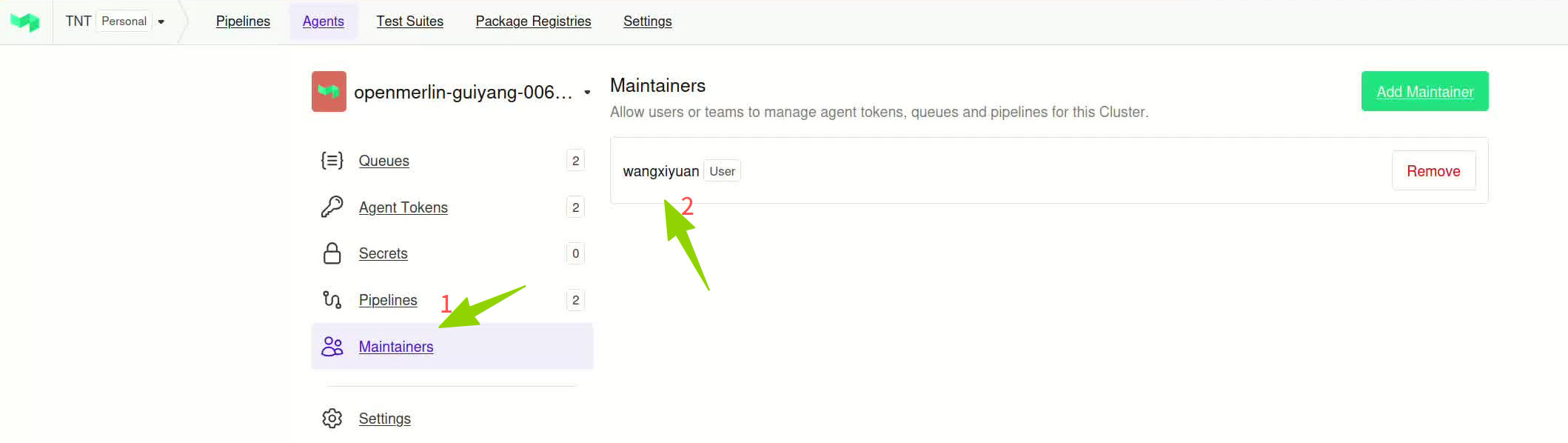
- 确认你有权限:你需要是 Buildkite 组织的 管理员(Admin) 或 组织创建者。
- 如果你不是管理员,请联系你项目的 Buildkite 组织创建者。
-
查看方式:登录 buildkite.com,进入你的组织,点击 Settings → Members,查看谁有 Admin 角色。
-
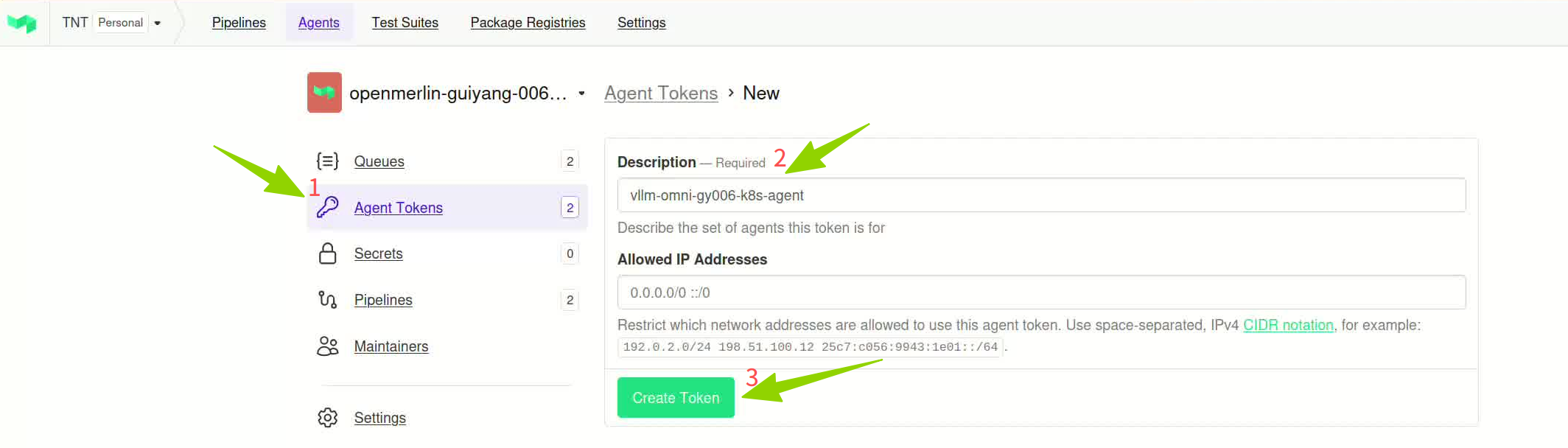
生成 Agent Token:
- 登录 buildkite.com
- 进入你的组织 → Agents → Agent tokens
- 点击 New Agent Token
- 填写描述,命名格式:
<项目名>_<集群名>- 示例:
vllm_omni_cn12_001、vllm_omni_hk001
- 示例:
- 点击 Create Token
- 立即复制保存 Token(Token 只显示一次,关闭后无法再次查看)
怎么把 Token 发给我们:
考虑到 Token 保密需求,申请方式是向 ascendinfra@huawei.com 发送邮件。
怎么验证这步完成:
- 你已将 Token 安全传递给基础设施团队。
- 基础设施团队确认收到 Token。
步骤 2:创建 Queue(队列)
目标:创建一个队列,用于将 CI 任务路由到昇腾 NPU 集群执行。
队列名称规范:
| 集群 | NPU 型号 | 队列名称 |
|---|---|---|
| CN12-001 | Ascend 910A3 | ascend-a3 |
| HK-001 | Ascend 910A2B3 | ascend-a2b3 |
如果你的项目需要同时使用两个集群,需要创建两个 Token 和两个队列。
你需要做什么:
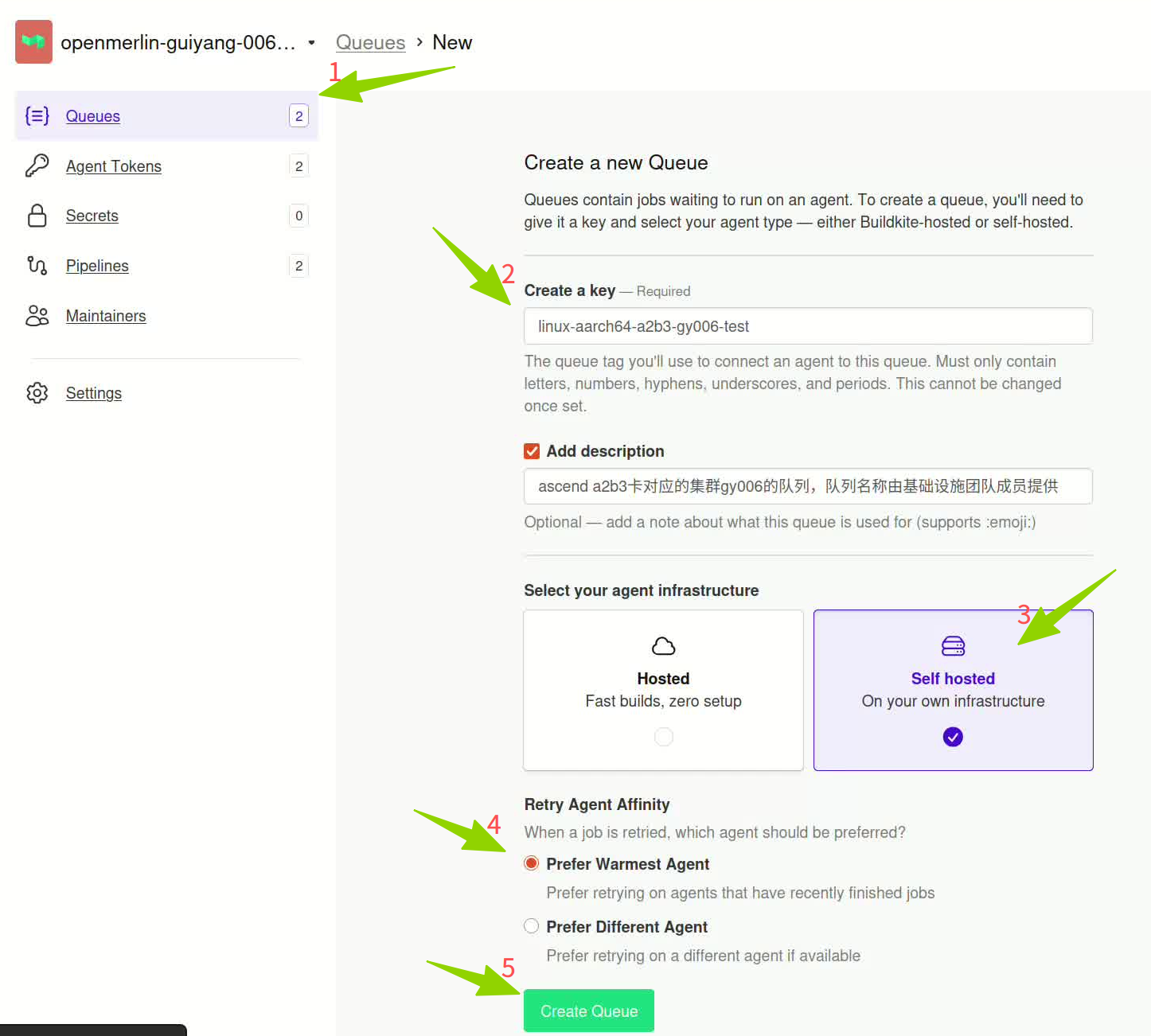
- 联系你的 Buildkite 组织创建者(管理员),请他在 Buildkite 官网创建队列:
- 进入组织 → Queues → Create Queue
-
队列名称必须使用基础设施团队提供的标准名称(如
ascend-a3) -
将以下信息告知基础设施团队:
- 项目名称
- Git 仓库地址
- 步骤 1 中生成的 Token
我们做什么:
- 基础设施团队收到信息后,会在对应的 Kubernetes 集群中部署 Buildkite Agent。
- Agent 会使用你提供的 Token 注册到 Buildkite,并监听指定队列的任务。
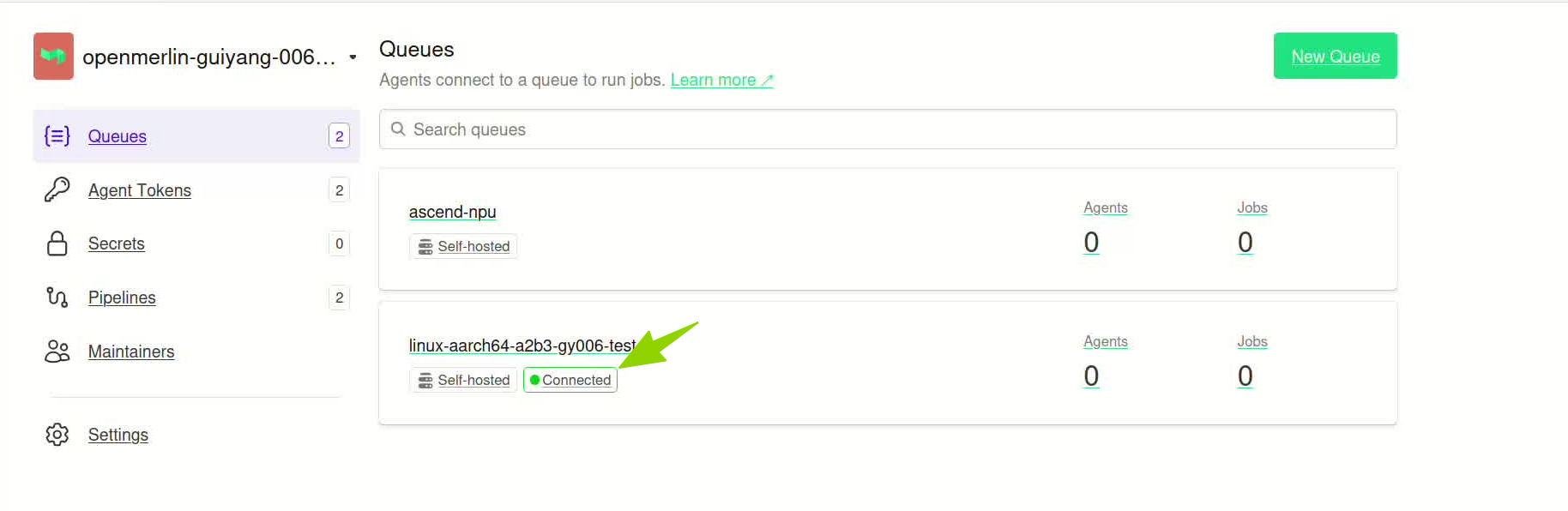
怎么验证这步完成:
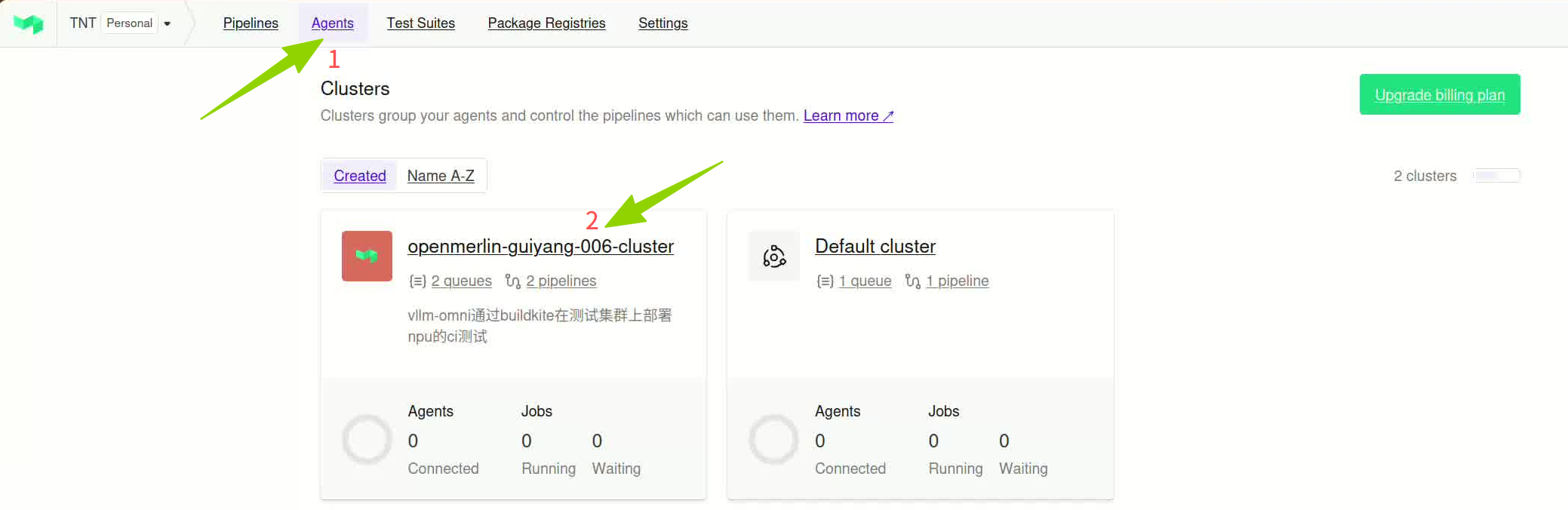
- 登录 buildkite.com → 进入你的组织 → Agents
- 找到对应的 Queue(如
ascend-a3) - 查看 Agent 状态:Connected 列显示绿色圆点 ✅ 表示连接成功
- 如果显示灰色或红色,说明 Agent 未连接,请联系基础设施团队排查
Queue: ascend-a3
| Agent Name | Version | Queue | Connected |
|---|---|---|---|
| agent-abc123 | v3.80.0 | ascend-a3 | 🟢 ← 绿色表示已连接 |
步骤 3:在 Buildkite 官网创建 Pipeline
目标:在 Buildkite 官网上创建一个 Pipeline,将其与你的 GitHub 仓库关联,并配置基本信息。
你需要做什么:
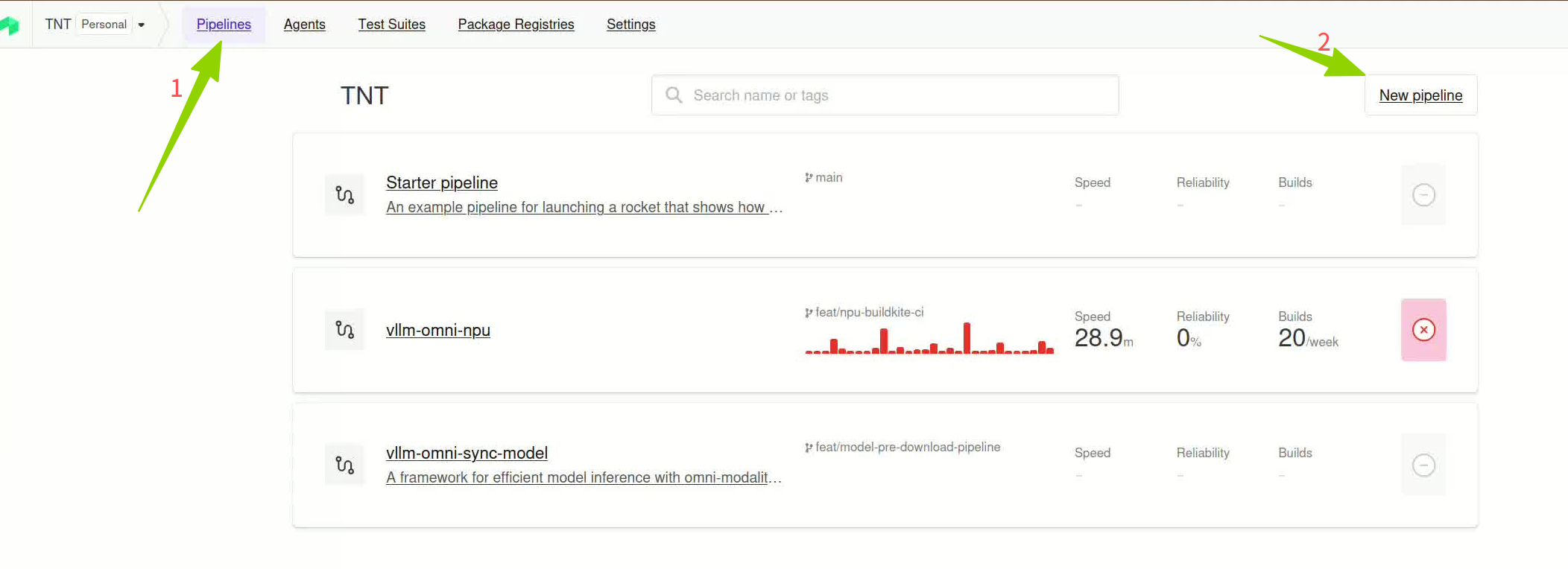
- 创建 Pipeline:
- 登录 buildkite.com
- 进入你的组织 → Pipelines → New Pipeline
-
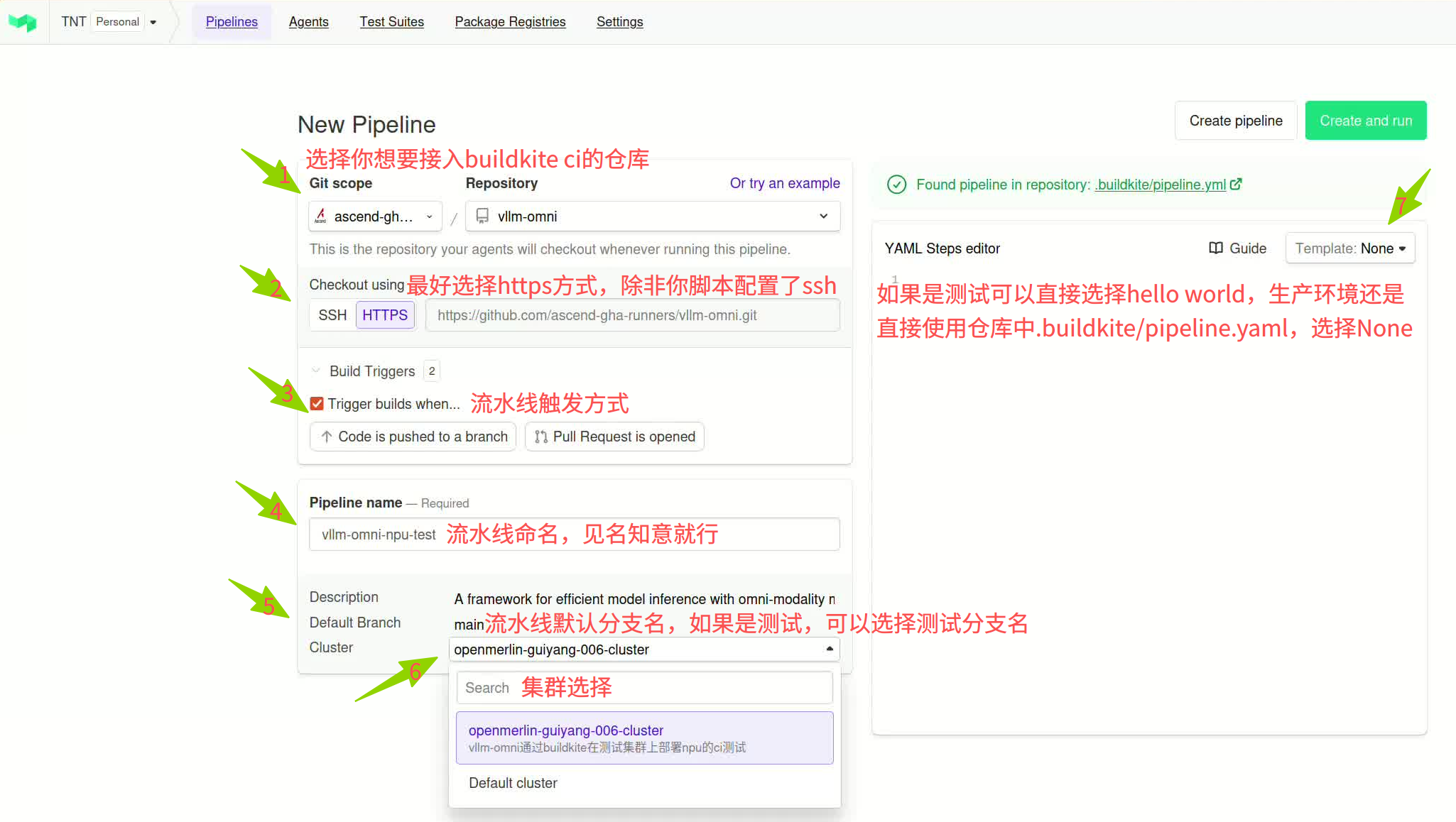
依次填写以下配置:
-
Pipeline 基本配置:
- Name:为你的 Pipeline 起一个合适的名字(如项目名 + 用途,例如
vllm-npu-ci) - Repository:选择或输入你的 GitHub 仓库地址(如
https://github.com/<org>/<repo>) - Default Branch:设置默认触发分支(如
main) -
Pipeline Definition Source:选择从仓库读取 Pipeline 定义
- 选择 Read pipeline definition from repository
- File path:填写 Pipeline 脚本文件路径,默认为
.buildkite/pipeline.yml
-
触发条件配置(可选):
- 在 Pipeline 创建完成后,进入 Settings → GitHub
- 配置触发条件:
- Trigger builds on pushes:推送时触发
- Trigger builds on pull requests:PR 时触发
- 可选择仅在特定分支或特定文件变更时触发
怎么验证这步完成:
- 在 Buildkite 官网的 Pipelines 列表中能看到新创建的 Pipeline
- Pipeline 的 Repository 显示为你的 GitHub 仓库地址
- Pipeline 的 Source 显示为从仓库读取(
.buildkite/pipeline.yml)
步骤 4:配置 Webhook
目标:让 GitHub 仓库的代码推送、PR 等事件能够自动触发 Buildkite Pipeline。
你需要做什么:
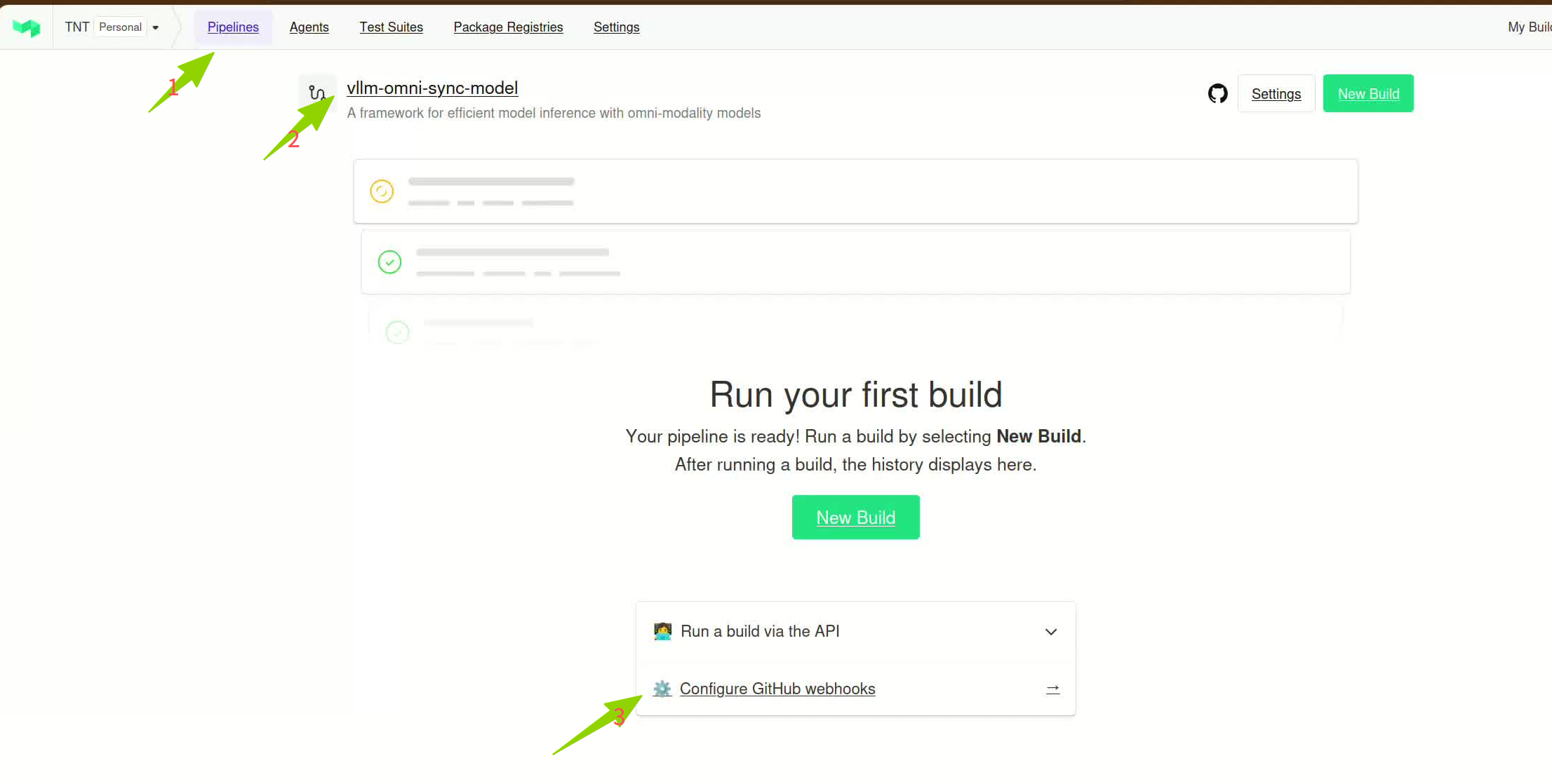
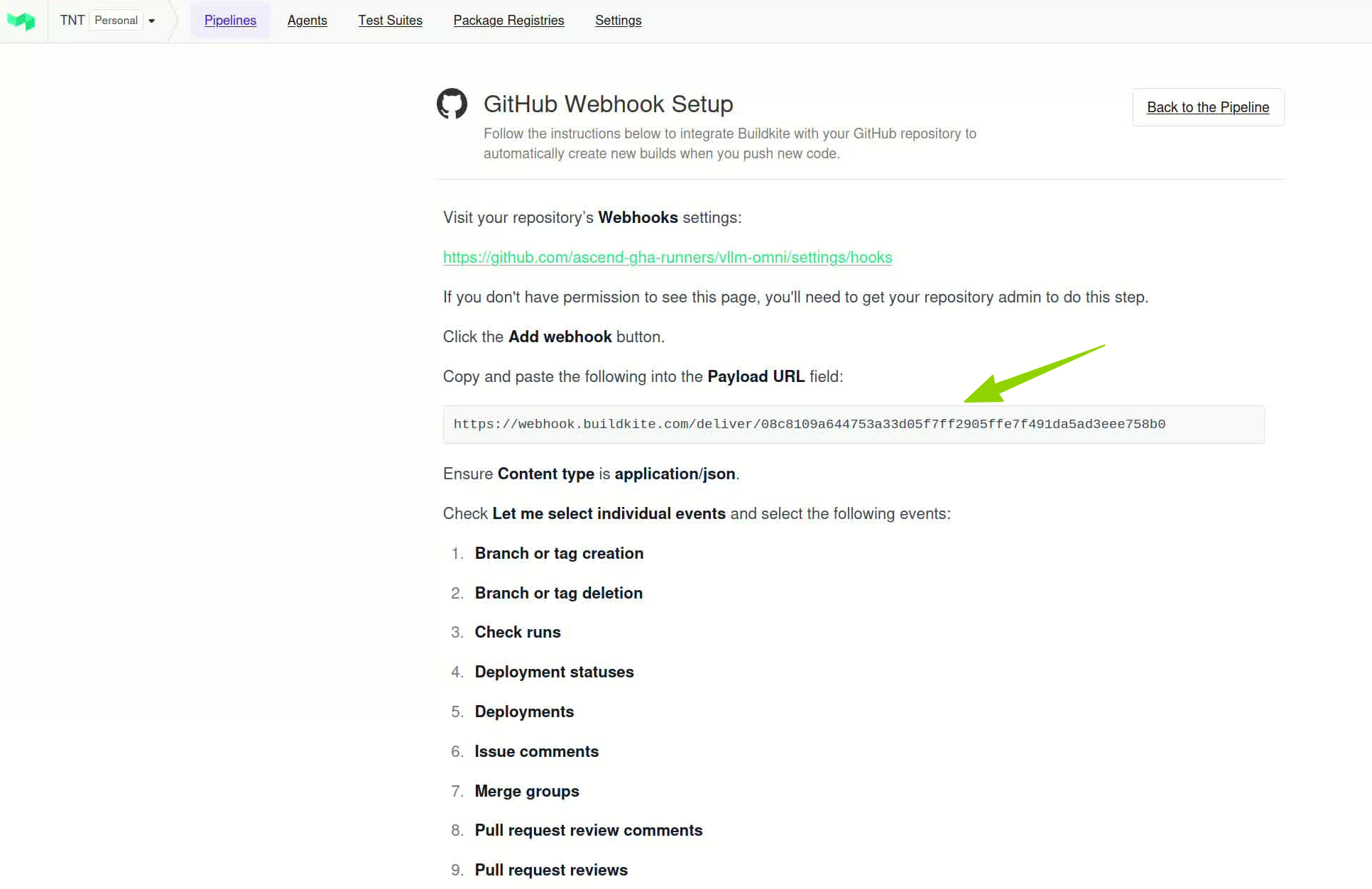
- 获取 Webhook URL:
- 登录 buildkite.com
- 进入你的组织 → 找到步骤 3 中创建的 Pipeline
- 进入 Pipeline → Settings → GitHub
- 找到 Webhook URL,复制该地址
-
格式类似:
https://webhook.buildkite.com/deliver/xxxxxx -
在 GitHub 仓库配置 Webhook:
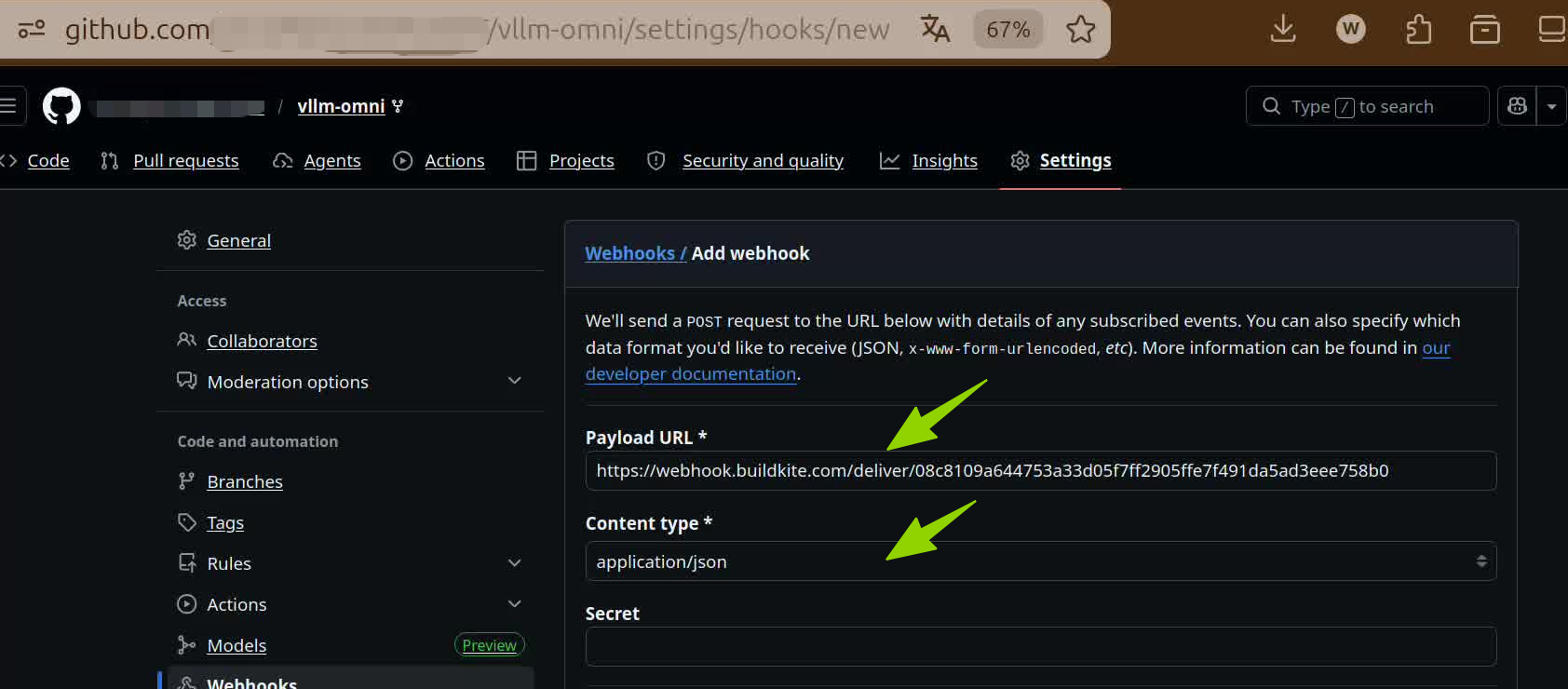
- 打开你的 GitHub 仓库 → Settings → Webhooks → Add webhook
- Payload URL:粘贴上一步复制的 Webhook URL
- Content type:选择
application/json - Secret:按团队要求填写,不建议在生产环境留空
- Events:选择 Let me select individual events,勾选:
PushesPull requests
- 点击 Add webhook
怎么验证这步完成:
- 在 GitHub Webhooks 页面,新添加的 Webhook 旁边显示绿色圆点 ✅
- 或者向仓库推送一个测试提交,观察 Buildkite 官网是否出现新的 Build 记录
步骤 5:编写 Pipeline YAML
目标:定义你的 CI 任务流程,告诉 Buildkite 要执行什么任务、在什么资源上执行。
你需要做什么:
- 在项目仓库根目录创建
.buildkite/目录 - 在该目录下创建
pipeline.yaml(或pipeline.yml) - 参考下面的模板编写你的 Pipeline
Pipeline 模板:
以下是一个完整的示例,展示了构建镜像和在昇腾 NPU 上运行测试的典型流程:
steps:
  # 第一步:构建并推送镜像
  - label: ":buildkit: Build and Push NPU Test Image"
    key: image-build
    agents:
      queue: "ascend-a2b3"
      resource_class: "npu-2"
    plugins:
      - kubernetes:
          metadata:
            annotations:
              vault.hashicorp.com/agent-init-first: "true"
              vault.hashicorp.com/agent-inject: "true"
              vault.hashicorp.com/role: ascend-gha-runners
              vault.hashicorp.com/tls-skip-verify: "true"
    env:
      VLLM_IMAGE_TAG: "${BUILDKITE_COMMIT}"
      IMAGE_NAME: "your-project-ci-npu"
      IMAGE_REGISTRY: "swr.cn-southwest-2.myhuaweicloud.com/your-namespace"
      BUILDKITD_ADDR: "tcp://buildkitd-service.buildkitd:1234"
    command: |
      set -ex
      echo "--- Building and pushing NPU Test Image"
      echo "Image: ${IMAGE_REGISTRY}/${IMAGE_NAME}:${VLLM_IMAGE_TAG}"
      # 你的镜像构建命令...

  # 第二步:在 NPU 上运行测试(依赖镜像构建完成)
  - label: "🧪 NPU Unit Test"
    depends_on: image-build
    key: npu-test
    agents:
      queue: "ascend-a3"
      resource_class: "npu-2"
    image: "${IMAGE_REGISTRY}/${IMAGE_NAME}:${BUILDKITE_COMMIT}"
    command: |
      set -ex
      echo "--- Running NPU tests"
      pytest -v -s -m 'npu'
关键字段说明:
| 字段 | 含义 | 示例值 | 说明 |
|---|---|---|---|
label |
任务显示名称 | 🧪 NPU Unit Test |
在 Buildkite 官网上显示的任务名,支持 emoji |
key |
任务唯一标识 | npu-test |
用于任务间依赖引用,同一 Pipeline 中不能重复 |
depends_on |
依赖的前置任务 | image-build |
指定该任务在哪个任务完成后执行 |
agents.queue |
队列名称 | ascend-a3 |
必填,指定任务在哪个队列执行,必须与步骤 2 创建的队列名称一致 |
agents.resource_class |
NPU 资源规格 | npu-2 |
必填,指定需要多少张 NPU 卡 |
image |
运行镜像 | registry/your-image:tag |
任务运行使用的容器镜像 |
command |
执行命令 | pytest -v |
实际执行的 shell 命令 |
env |
环境变量 | KEY: value |
传递给任务的环境变量 |
if |
触发条件 | build.branch == "main" |
条件满足时才执行该任务 |
plugins.kubernetes |
K8s 插件配置 | 见模板 | 用于注入 Vault 密钥等高级配置(通常由基础设施团队提供) |
资源规格(resource_class)选择:
| 资源类 | NPU 卡数 | CPU | 内存 | 适用场景 |
|---|---|---|---|---|
npu-1 |
1 卡 | 23 核 | 64Gi | 轻量测试 |
npu-2 |
2 卡 | 39-46 核 | 128Gi | 标准测试(推荐默认使用) |
npu-4 |
4 卡 | 78 核 | 256Gi | 中等规模测试 |
npu-8 |
8 卡 | 156 核 | 512Gi | 大规模测试 |
npu-16 |
16 卡 | 312 核 | 1024Gi | 压力测试 / 完整测试 |
注意:
npu-1和npu-16仅在特定集群可用,具体可咨询基础设施团队。
怎么验证这步完成:
- 将
pipeline.yaml提交到你的仓库 - 在 Buildkite 官网进入对应 Pipeline,页面能正常解析并显示 Pipeline 结构
- 没有语法错误提示
步骤 6:验证接入完成
完整验证流程:
- 确认 Agent 已连接
- 登录 buildkite.com → 你的组织 → Agents
-
确认对应 Queue 下的 Agent 状态为 绿色 Connected ✅
-
触发一次测试运行
- 向你的仓库提交一个代码变更(或创建一个 PR)
-
等待几秒,观察 Buildkite 官网是否出现新的 Build
-
观察 Pipeline 运行
- 进入 Build → 查看 Pipeline 执行流程
-
确认每个 Step 的状态:
- 🟢 绿色:成功
- 🔴 红色:失败
- 🟡 黄色:运行中
- ⚪ 灰色:等待中
-
确认任务在昇腾 NPU 上执行
- 点击任意 Step 查看详细日志
- 日志中应能看到 NPU 相关的输出(如
npu-smi info的结果)
验证检查清单:
- [ ] Agent Token 已生成并安全传递给基础设施团队
- [ ] Queue 已创建,名称符合规范(
ascend-a3或ascend-a2b3) - [ ] Buildkite 官网中对应 Queue 的 Agent 显示绿色 Connected
- [ ] Pipeline 已在 Buildkite 官网创建,且关联到正确的 GitHub 仓库
- [ ] Webhook 已在 GitHub 仓库配置,且状态正常
- [ ]
.buildkite/pipeline.yml已提交到仓库 - [ ] 推送代码后,Buildkite 自动触发了 Build
- [ ] Build 中的 Job 成功在昇腾 NPU 上执行
常见问题
Q1:如何知道我的组织创建者是谁?
登录 buildkite.com → 进入你的组织 → Settings → Members,查看角色为 Admin 的用户。
Q2:Agent 连接状态不是绿色怎么办?
- 检查 Token 是否正确传递给了基础设施团队
- 认 Queue 名称是否与基础设施团队部署的 Agent 监听队列一致
- 联系基础设施团队排查 Agent 部署状态
Q3:推送代码后没有触发 Build?
- 检查 GitHub Webhook 配置是否正确,Webhook 列表中是否有最近的成功投递记录
- 确认
.buildkite/pipeline.yaml文件路径和格式是否正确 - 检查 Pipeline 的 Source Code 设置是否指向了正确的仓库和分支
Q4:如何查看任务运行日志?
在 Buildkite 官网 → 进入具体 Build → 点击任意 Step → 右侧面板会显示实时日志输出。
Q5:我的项目需要同时使用多个集群怎么办?
- 为每个集群生成独立的 Agent Token(如
project_cn12_001、project_hk001) - 在 Pipeline 中通过不同的
queue字段将任务路由到不同集群: ```yaml -
label: "Test on A3" agents: queue: "ascend-a3" resource_class: "npu-2" command: ...
-
label: "Test on A2B3" agents: queue: "ascend-a2b3" resource_class: "npu-2" command: ... ```
反馈与支持
如果在接入过程中遇到任何问题,请通过以下方式反馈:
- 发起讨论:https://github.com/ascend-gha-runners/docs/discussions
- 提交时,请提供以下信息:
- 项目名称和 Git 仓库地址
- 问题描述和错误日志截图
- 已完成的步骤和卡住的环节
文档版本: v2.0
最后更新: 2026-04-28